
Os melhores apps modernos para Windows

Quando este Manual do Usuário publicava seleções mensais de apps, restringia elas a três plataformas: Android, iOS e Windows Phone. As demais ficavam de fora por terem pouco alcance ou, no caso do Windows 8 e sucessores, falta de bons apps lançados regularmente.
O Windows 10 está próximo e, com ele, virão a flexibilização dos apps modernos em modo janela e o apelo dos universais — que, fique claro, já existem. Achei, então, que era uma boa oportunidade para revisitar a loja de apps da Microsoft e descobrir se, quase três anos depois da sua abertura, o cenário desolador que presenciei na primeira passagem por lá havia mudado.
E, sim, mudou. Ainda não há lançamentos de qualidade num ritmo capaz de incluir o Windows num ciclo mensal de “melhores apps,” mas há o suficiente para preencher uma lista geral de indicações. Nas últimas semanas, deixei de lado velhos hábitos, quase todos dependentes de um navegador web, e dei preferência aos apps que encontrei na loja. Alguns ficarão, porque são realmente bons.
A lista está em ordem alfabética e traz indicações de preço e de quando o app é universal, ou seja, quando o mesmo funciona no Windows para PCs e celulares. Se tiver alguma contribuição, use os comentários. Tire a poeira daquele app da loja do Windows, e confira os bons apps que selecionei.
Editor de Vídeos

Talvez seja exagero da Microsoft chamar este app de “editor de vídeos,” porque ele faz o básico do básico. Mas faz isso bem, então mereceu um lugarzinho aqui.
Com o Editor de Vídeos, você pode criar vídeos de até um minuto e compartilhá-los com quem quiser. Para tanto, há um slider na barra de progresso com botões grandes, próprios para serem usados com os dedos — mas que funcionam bem com o mouse. O app permite inserir trilha sonora (e oferece algumas músicas-clichê instrumentais) e um título estilizado.
É interessante para criar pequenos clipes a serem compartilhados em redes sociais, mas nada além disso. O que é uma pena, já que há espaço para melhorar a oferta de funções sem comprometer a (boa) simplicidade de uso.
Grátis, app universal. DOWNLOAD
Email, Calendário e Pessoas

(Apesar de ser “três-em-um,” estou indicando aqui o cliente de e-mail.)
Este nem precisa baixar na loja, ele vem pré-instalado no Windows. Tenho usado o cliente de e-mail nativo do Windows sem qualquer complicação. É um app decente, com todos os recursos básicos de qualquer um do gênero.
Configurei minha conta do Gmail nele e me deparei com três comprometimentos. Primeiro, nada de Hangouts — o Gmail web era o último lugar de onde acessava o app de bate-papo do Google. Segundo, a busca, que é carente de filtros e marcadores (mensagens de Fulano, respostas recebidas em tal data) e, sem surpresa, mais demorada que a do próprio Gmail. O outro era o sistema de arquivamento de mensagens, mas para esse encontrei uma gambiarra.
Um bônus comportamental que o app Email e seu funcionamento no Windows 8.1 (leia-se: em tela cheia) me trouxeram foi o de olhar menos a caixa de entrada. Quando acessava o e-mail via web, ele estava a uma aba de distância e, com frequência, roubava a minha atenção. Para mim, só isso já valeu a troca, e a perspectiva é de que a experiência melhore mais com o Outlook do Windows 10.
Grátis. DOWNLOAD
Fresh Paint
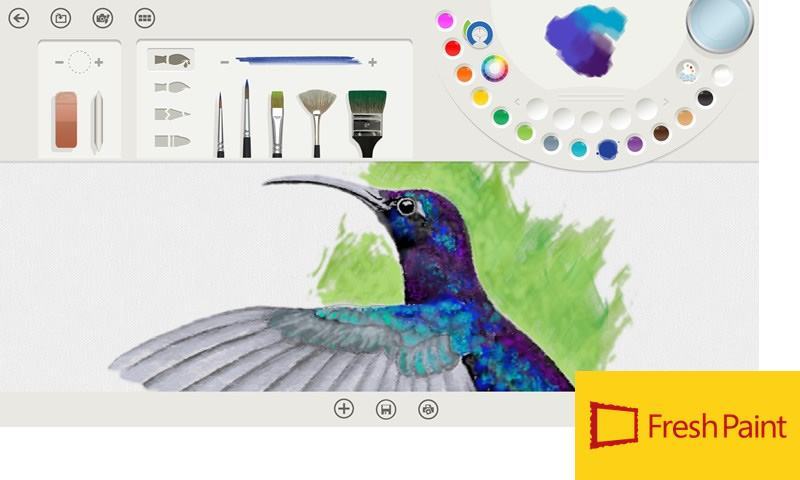
Com uma interface mais original, e pincéis com texturas mais variadas que o SketchBook (vide abaixo), o Fresh Paint, um app da própria Microsoft, é um dos raros casos de app moderno que desde o começo foi bom.
Além de iniciar as suas próprias pinturas e desenhos, o Fresh Paint embarca na onda dos livros de colorir para adultos e oferece pacotes de desenhos em branco para serem pintados — infelizmente, todos ou quase todos pagos. Alguns são parcialmente pintados, e seu desafio é finalizá-los. É um app melhor usado em tablets; com o mouse ou touchpad, boa parte da graça some em meio à frustração que os (seus) erros causam.
Grátis, app universal. DOWNLOAD
Kindle
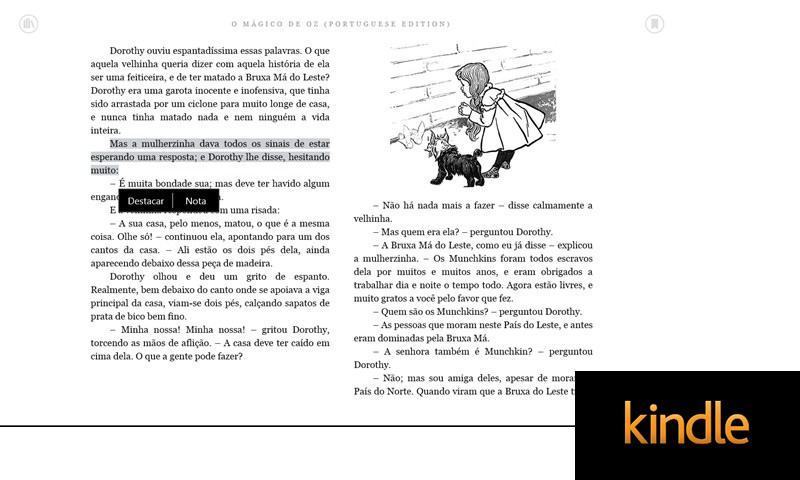
Não deve ser muito difícil fazer um app de leitura, mas a Amazon tem outros recursos que se tornam indispensáveis à leitura de e-books para Kindle. O app para Windows preserva vários deles, e os apresentam de forma condizente com o padrão visual do sistema e, ao mesmo tempo, fácil de usar/navegar, o que é sempre um feito e tanto.
Uma coisa que gosto muito nessa versão é o modo como as notas, destaques e marcadores são apresentados: em “cartões” que ocupam a tela toda. É mais rápido encontrar o que se procura. A disposição do texto em duas colunas é outra boa ideia, nesse caso para amenizar os efeitos da proporção 16:9 da tela, normal em notebooks e, estranhamente, ainda padrão para tablets Windows. O app ainda sincroniza com a Whispersync, ou seja, você continua a leitura de onde parou em outros dispositivos.
A única baixa é que ele não tem loja online. Quando se clica em algum livro que você ainda não tem, o link abre no navegador padrão.
Grátis. DOWNLOAD
Netflix
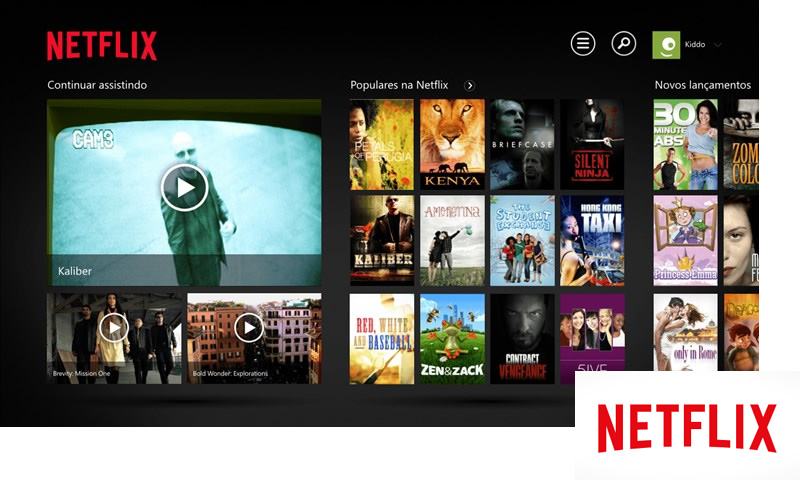
Entre os apps multiplataforma com versão oficial para Windows, poucos são competentes. Uns quebram o galho, a maioria é formada por tapa-buracos lançados e esquecidos pelas empresas. O app da Netflix é uma exceção: a versão para Windows é, talvez, a melhor disponível.
A metáfora de interface horizontal casa muito bem com a grande quantidade de títulos que a Netflix pode exibir. Eles aparecem em blocos que já são generosos na oferta, e podem ser expandidos para exibir praticamente todos os filmes daquele gênero/lista de uma vez na tela — como o “modo deus.” Além disso, o app não fica carente de novos recursos. Coisas como suporte a perfis, “Minha lista” e outros recursos recentes estão disponíveis. Por fim, o app da Netflix para Windows é rápido e a apresentação do player, muito bem resolvida.
Grátis, app universal. DOWNLOAD
Nextgen Reader
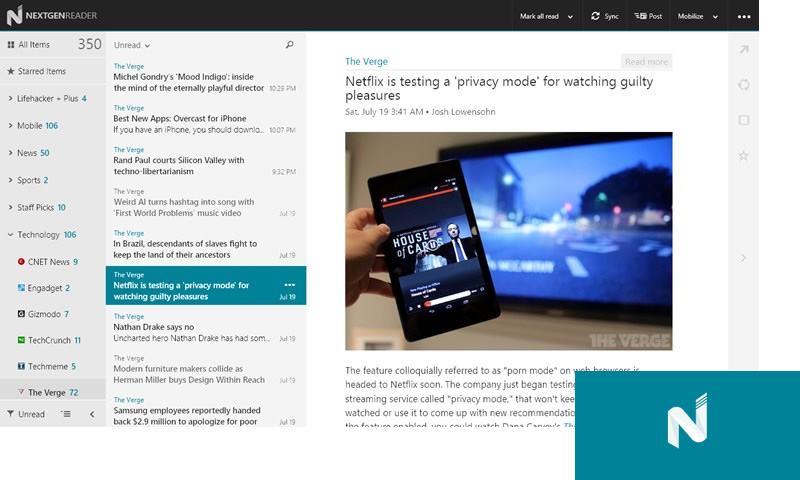
O fim do Google Reader e a ascensão do Facebook dispersaram um pouco o público que confiava no RSS para se manter informado. Mesmo menor, porém, ele ainda existe. A maioria migrou para o Feedly e, quem usa Windows, tem no Nextgen Reader a melhor opção para consumir o conteúdo que vem de lá.
O app é um primor. Tem um punhado de botões, atalhos no teclado e é bastante personalizável. Tanto com mouse, quanto com toques na tela, a interface funciona. Ela não lembra muito o padrão de apps modernos da Microsoft, mas tem particularidades suficientes para destacá-lo dos de outras plataformas.
R$ 6,50, app universal. DOWNLOAD
Photoshop Express
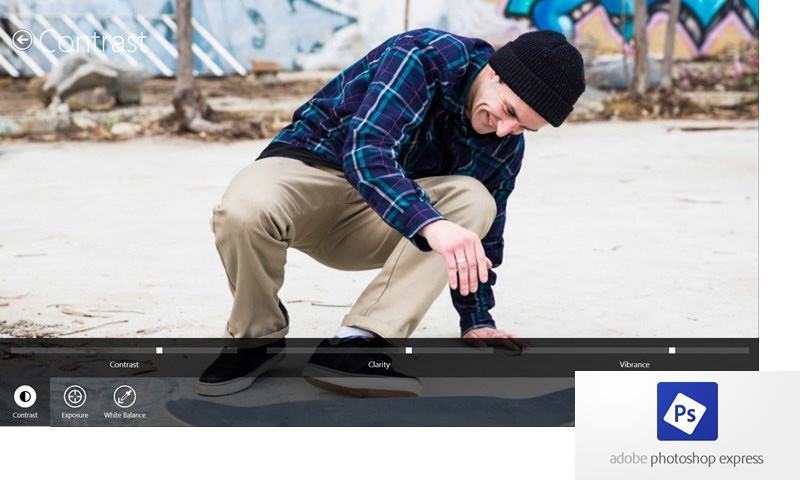
Não se deixe enganar pelo nome. Apesar de ter “Photoshop” nele, este é um app bem simples, para edição individual de fotos, com ferramentas básicas. O que não significa que seja ruim, já que essa simplicidade é mais convidativa e acessível do que o Photoshop convencional.
O Photoshop Express é para dar um trato rápido em iluminação saturação, exposição, essas coisas simples, mas que fazem grande diferença em qualquer foto. Para quem não manja nem isso, o botão Auto Fix corrige a foto automaticamente, e outro, View Original, permite comparar o antes e depois. (Nos meus rápidos testes, achei a ação do Auto Fix um pouco agressiva.)
O app também se integra ao Revel, o serviço de armazenamento de fotos na nuvem da Adobe. Ele é gratuito para até 2 GB de fotos e vídeos, e custa US$ 5,99/mês em troca de espaço ilimitado.
Grátis, app universal. DOWNLOAD
Pixlr
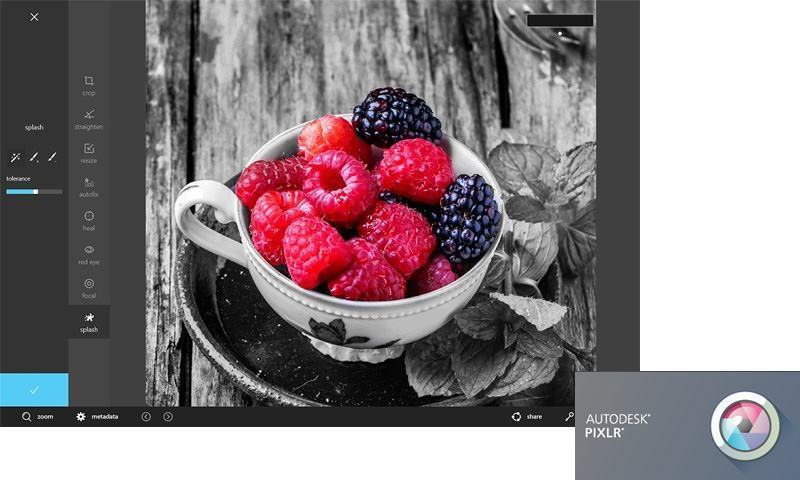
É uma alternativa ao Photoshop Express. A exemplo do app da Adobe, este, da Autodesk, também traz ferramentas básicas de edição e tratamento, e algumas bordas e filtros criativos — alguns, liberados com a criação de uma conta cuja mensalidade é de US$ 1,99. Ele é mais artsy que o Photoshop, mas parece ter menos ferramentas de edição tradicionais. E carece de qualquer tipo de serviço de armazenamento na nuvem.
Uma coisa legal que o Pixlr faz é permitir redimensionar imagens no tamanho exato que você desejar. Também dá para arrastar e soltar o quadro em cima da imagem, como no Photoshop Express, mas a precisão dos pixels é algo que, em muitos casos, é importante.
Grátis. DOWNLOAD
Poki
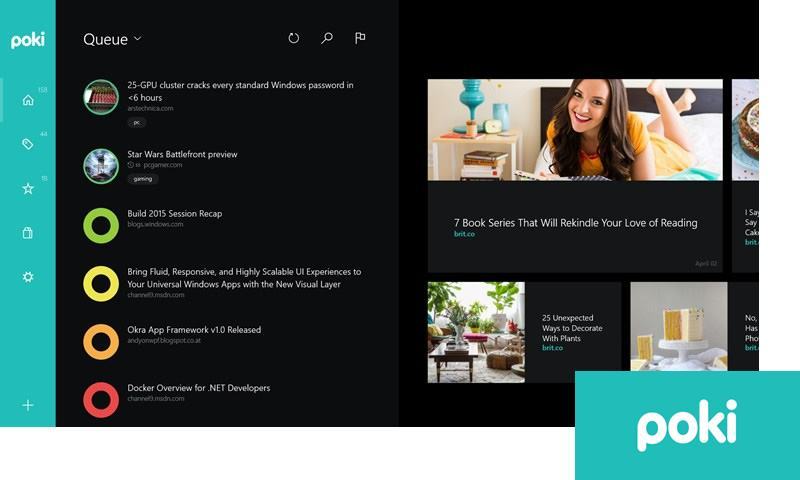
Outro cliente alternativo para app de leitura — nesse caso, o Pocket. Desde que surgiu no Windows Phone, o Poki chama a atenção pela qualidade, a ponto de receber aplausos do próprio Pocket.
A versão para Windows mantém a elegância e consistência da original, para dispositivos móveis. O Poki oferece diversos filtros na exibição dos artigos salvos, algumas configurações de tipografia (que é bem boa) e mostra os artigos favoritados num esquema de blocos, na tela inicial. A única fraqueza é que o “estado” do app é muito sensível; se você abrir um artigo, alternar entre outros dois apps do Windows e voltar ao Poki, quase sempre ele voltará à tela inicial.
A versão Premium do Poki é oferecida como app universal (US$ 4,99) ou independente (US$ 2,99). E, não sei por que, aqui ele exibe os preços em dólar.
US$ 2,99, Windows, ou US$ 4,99, app universal. DOWNLOAD
SketchBook
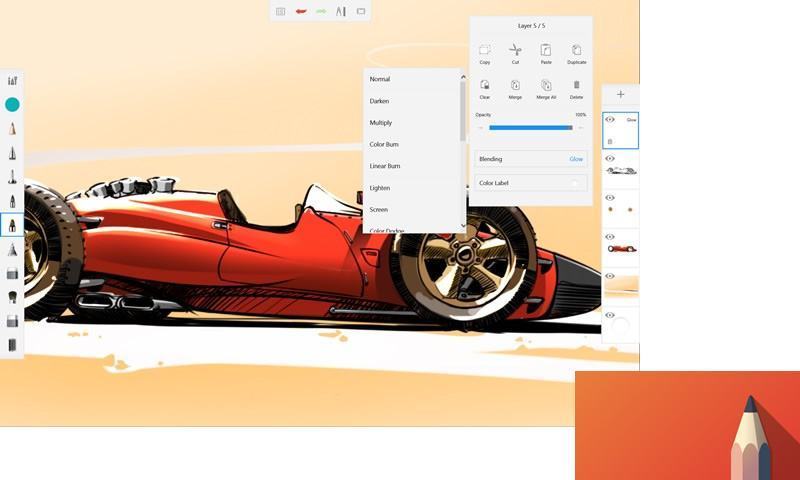
Outro app da Autodesk, este é um para pintura digital. Ele é basicamente o mesmo que acompanha o Galaxy Note Pro 12, e mantém todas as características que fizeram com que eu gostasse dele no Android. Algumas, porém, dependem do login em uma conta na Autodesk — e são coisas importantes, como o suporte a camadas.
O SketchBook, como o FreshPaint, é mais indicado para tablets. Ele oferece um punhado de pincéis virtuais, cores e ajustes finos nessas opções, em uma interface bem minimalista, mas que não deixa faltar os recursos mais úteis.
Grátis. DOWNLOAD
Tubecast
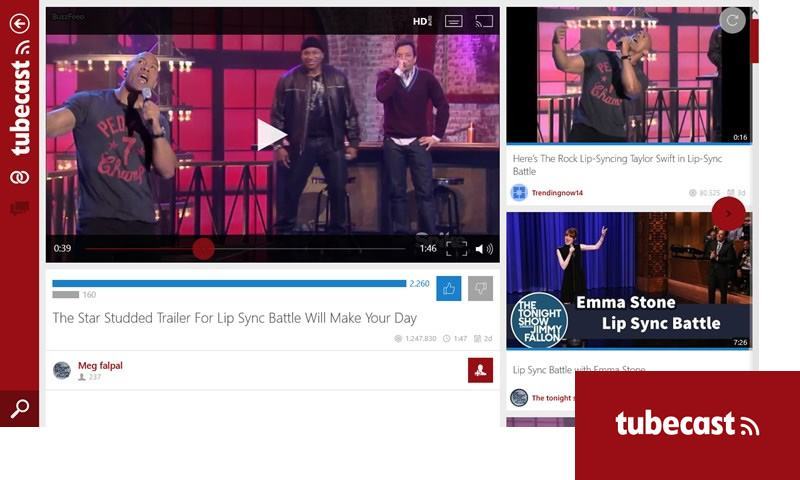
Na falta de um app oficial do YouTube, o Tubecast vem a calhar. A interface é um pouco atulhada, e embora o grafismo dos ícones e demais elementos seja legal e o app funcione bem, é meio… esquisito. (Para não dizer “feio.”)
Mas isso não importa muito, porque o Tubecast funciona certinho, com todos os recursos do YouTube, e mais: suporte a um punhado de set-top boxes, video games, AirPlay e até ao Chromecast. Eu não sei como fizeram isso, já que o Google Cast não suporta Windows nativamente.
O Tubecast é gratuito, mas tem algumas funções que só são liberadas pagando, como envios ilimitados ao Chromecast (apenas 20 estão disponíveis de graça).
US$ 1,99, Windows, ou US$ 2,99, app universal. DOWNLOAD
VLC
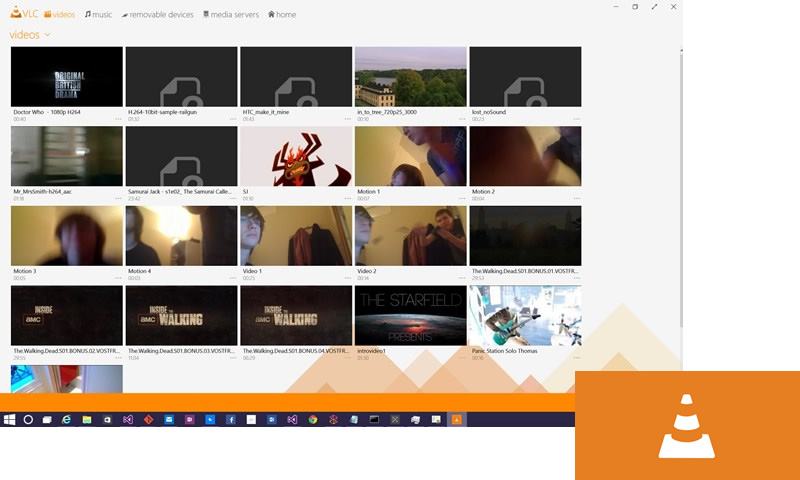
Um dos mais antigos e adorados players de áudio e vídeo, o VLC tem uma versão moderna para Windows. E que funciona.
O visual é meio esquisitão, embora isso seja quase marca registrada do app, independentemente de plataforma. No Windows, ele mantém algumas das suas boas características, como o suporte a vários formatos de arquivo e ferramentas de execução, como acelerar o tempo e exibir legendas.
Grátis. DOWNLOAD
writr
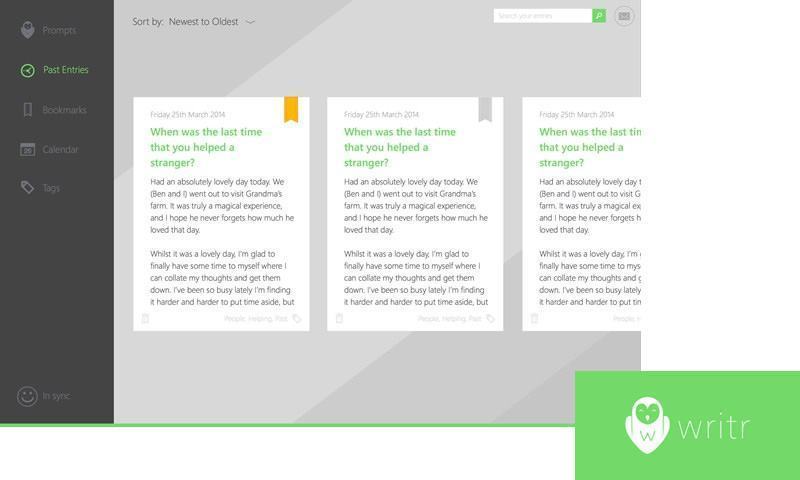
O writr é um app de diário. Ele tem uma apresentação elegante, com filtros (calendário, tags, marcadores etc) na lateral esquerda e entradas em modo tela cheia. Todo o app é bem construído, rápido e bonito, algo raro em exclusivos para Windows.
Há duas características que me chamaram mais a atenção. Primeiro, a tipografia. Não é boa, longe disso, mas perto dos apps modernos de anotações e editores de texto simples que povoam a loja do Windows, a área de texto do writr está entre as menos piores. (Eu realmente gostaria de poder escolher uma fonte serifada.)
A outra são os “prompts,” perguntas que o próprio app faz para incentivar o usuário a escrever divididas em sete categorias . Muitas vezes, a maior dificuldade de quem se dispõe a criar e manter um diário é essa, saber sobre o que escrever. (Se isso não for problema a você, obviamente é possível criar uma nota em branco.)
De resto, dá para colocar senha no app, exportar e importar manualmente seus escritos e, em breve, sincronizá-los com o OneDrive (a função já está em testes).
Grátis. DOWNLOAD
Wunderlist
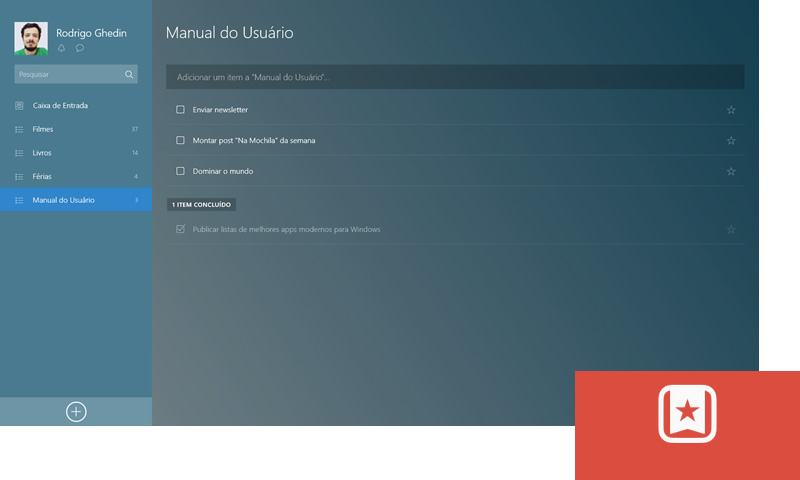
Meses antes de ser adquirido pela Microsoft, o Wunderlist apareceu na loja de apps modernos do Windows. E foi um trabalho digno de nota: o app é bonito, bem feito e tem basicamente todos os recursos dos equivalentes de outras plataformas.
Para quem não conhece, o Wunderlist é um app para criar e gerenciar listas de tarefas. E um dos melhores. Com ele dá para compartilhar e trabalhar em grupo numa lista, acrescentar sub-tarefas, comentários e arquivos, definir datas limite e programar lembretes e tarefas recorrentes.
Ele é gratuito, com um plano Pro (pago) opcional de US$ 4,99/mês que dá direito a anexar arquivos maiores, delegação ilimitada de tarefas e mais fundos de tela personalizados.
Grátis, app universal. DOWNLOAD
Para o Twitter uso o Tweetium, tanto para o W8.1 quanto para o WP
Votos: 0Indicaram esse para mim, mas testei aqui e achei ruinzão. Digo, funciona, mas é feio que dói e tem uma curva de adaptação grande…
Votos: 0Tem uma curva de aprendizado muito grande mesmo, ainda amais eu que to acostumado com o Tweetbot pra iOS e OSX (na minha humilde opinião o melhor cliente já feito) hehehe
Votos: 0Concordo contigo (uso o Tweetbot no iPhone).
Votos: 0iPhone! Queimem-no!!!
Votos: 0Testou o Aeries? Uma pena ainda não ter saído pra Windows 8.
Votos: 0Também uso o Tweetium. A interface deixa um pouco a desejar, mas é um dos melhores clientes da Loja, além de ser universal desde o final do ano passado. Eu me acostumei fácil com ele, e olha que uso no laptop sem touch (e não tenho tablet). O downside dele a meu ver é ter que assinar a versão Pro para usar mais de uma conta e receber notificações Push.
Tem um tal de Fenice no Windows Phone agora. A interface dele lembra o Tweetbot, tanto que brinquei com um amigo que ele seria o Tweetbot for Windows. Não duvido nada ele entrar na onda do Tweetium e se tornar universal logo logo.
Para os colegas de WP, também indico o Aeries e o MeTweets.
Votos: 0Eu já conhecia a maioria desses apps e todos são excelentes.
Votos: 0Acredito que com o lançamento do Windows 10 mais apps ótimos que já estão presentes na versão mobile se tornarão universais.
Uma pena é que a metáfora de rolagem horizontal tenha morrido…
tubecaste é top. quando lançaram para win 8 estava de graça a versão pro por alguns dias e como é universal também baixei no wp.
Votos: 0Tenho esperado pela versão do MyTube pra Windows 8. O dev anunciou que depois de diversas tentativas, agora vai.
Votos: 0Interessante notar que ao longo dos anos, o até então “campeão” dos clientes de YT, o MetroTube, ficou tão pra trás com o surgimento dos novos.
Metrotube… já nem lembrava
Votos: 0Pensei que a interface modern ia morrer. Não vai?
Votos: 0Mais ou menos. O Windows 10 será adaptável: se você usá-lo com um notebook, a interface trará elementos adaptados ao uso com mouse/touchpad. Se for um tablet, será bem parecido com o Windows 8, ou seja, apps em tela cheia e tela Inicial no lugar do menu Iniciar. Existe também o modo Continuum, para dispositivos 2-em-1, como o Surface, que alterna entre esses comportamentos automaticamente — tirou o teclado, ele entra no modo tablet, e vice-versa.
O vídeo abaixo mostra isso:
https://www.youtube.com/watch?v=F_O-LrGL-YQ
Em qualquer modo, os apps modernos do Windows 8.1 continuarão funcionando e, no modo “clássico” (mouse/touchpad), funcionarão em modo janela. Acho que a ideia é torná-los indistinguíveis dos apps clássicos.
Votos: 0Como tornar indistinguível algo que não aceita janelas lado a lado? Ah, se eu pego o CORNO que inventou de trazer essa interface para os PCs!!!!
Votos: 0Como tornar indistinguível algo que não aceita janelas lado a lado? Ah, se eu pego o CORNO que inventou de trazer essa interface para os PCs!!!!
Votos: 0Não entendi. Tanto a área de trabalho clássica, quando os apps modernos, podem ser colocados lado a lado — e isso desde o Windows 8.
Votos: 0Você, como eu, trabalha com textos, certo? Às vezes, para montar uma petição, eu deixo abertas 3 ou 4 e vou copiando e colando. Na UI modern, que eu saiba, vc até pode fazer isto, mas fica limitado a 2 janelas, ou não?
Votos: 0Depende do tamanho e da resolução da sua tela. Aqui (13,3″, 1600×900), consigo ver até três apps simultaneamente:
https://twitter.com/ghedin/status/608600514843017216
Mas, sim, de qualquer forma é menos flexível que a área de trabalho clássica, onde posso redimensionar e posicionar as janelas do jeito que quiser. Felizmente, isso volta a ser padrão no Windows 10 — inclusive para apps modernos.
Votos: 0Opa, aí, sim!
Votos: 0No modo tablet Windows 10 roda apenas 2 :(
Votos: 0E no Windows 10, será possível ocupar a tela com 4 apps ao mesmo tempo, independente de resolução. As quinas das telas agora são âncoras para aplicativos, semelhante ao split view.
Votos: 0No Windows 10, em computadores os apps modernos agora rodam em janelas e se comportam como apps clássicos neste sentido, ou seja, você pode redimensioná-los e movê-los como quiser na área de trabalho, inclusive usar os cantos da tela (Aero Snap).
Votos: 0em que lugar podemos ler seus textos?
Votos: 0Ultimamente, só no fórum…kkk
Mas, se quiser se divertir lendo os 2 blogs que tive, fique à vontade:
http://www.malcriadorj.blogspot.com.br/
http://ficcaoquenada.blogspot.com.br/
Também comento sempre aqui e no Meiobit.
Votos: 0A interface moderna foi severamente modificada, não parece em nada com aquela que a Microsoft idealizou no Windows Phone 7/8 e Windows 8, só alguns elementos dela foram mantidos (como as tiles), mas muita coisa foi removida (a tipografia gigante, a rolagem horizontal). Mas isso não significa que os apps modernos morreram, eles ainda existem e a MS está apostando bastante neles, principalmente no fato de serem universais (o Edge, por exemplo, é um app modern, a calculadora foi convertida em app moderno, etc).
Votos: 0A interface moderna não morreu, mas foi severamente modificada (não tem mais tipografia gigante, nem rolagem horizontal, e adotou o menu hambúrguer). Isso pra deixá-lo mais amigável ao mouse, porque a leva anterior tinha aquela cara de app feito pra tablet. Poucos elementos, como as live tiles, foram mantidos. Ficou bem melhor, e agora rodam em janelas, não em tela cheia (a menos que o “modo tablet” esteja ativado).
A MS está investindo bastante nos apps modernos no novo Windows 10, o Edge por exemplo é um app moderno, a calculadora foi convertida em aplicativo moderno, o Música agora tem cara de aplicativo desktop (e continua sendo amigável aos dedos), etc. Como o Ghedin disse, a ideia parece ser torná-los indistinguíveis dos apps clássicos.
Votos: 0A interface moderna não morreu, mas foi severamente modificada (não tem mais tipografia gigante, nem rolagem horizontal, e adotou o menu hambúrguer). Isso pra deixá-lo mais amigável ao mouse, porque a leva anterior tinha aquela cara de app feito pra tablet. Poucos elementos, como as live tiles, foram mantidos. Ficou bem melhor, e agora rodam em janelas, não em tela cheia (a menos que o “modo tablet” esteja ativado).
A MS está investindo bastante nos apps modernos no novo Windows 10, o Edge por exemplo é um app moderno, a calculadora foi convertida em aplicativo moderno, o Música agora tem cara de aplicativo desktop (e continua sendo amigável aos dedos), etc. Como o Ghedin disse, a ideia parece ser torná-los indistinguíveis dos apps clássicos.
Votos: 0Na verdade, foi mais por causa dos apps universais. Hamburger é a forma mais “universal” de todas. =P
Votos: 0Exatamente isso. As modificações, incluindo o Hambúrguer, foram pra deixar os apps universais mais amigáveis em todas as plataformas, diferente da modern do Windows 8 que era ruim para uso com mouse e teclado (vide apps Música, Fotos ou IE Metro anteriores) e praticamente inviabilizava a substituição de apps Win32 por modernos.
Votos: 0Testei o VLC, mas aparentemente não carrega legendas .srt
Votos: 0Bom você ter tocado nisso, achei que era só comigo que não funcionava ou somente a versão do Windows Phone.
Votos: 0Acho que dá para selecionar manualmente a legenda.
Votos: 0quando dá pau por aqui, tenho que incluir um .en.srt na legenda pro VLC aceitar. o Plex as vezes dá esse erro.
Votos: 0ótimos apps, já uso uns ha muito tempo! o Writr seria ótimo se fosse universal…No Wp/Pc/tablet só uso apps universais pra me livrar das configurações e trocas de apps =)
Votos: 0Ghedin, não sei se tu usa ou chegou a testar o Plex, tem uma ótima UX e é excelente pra organizar filmes, series etc
Votos: 0Aplicativo de Youtube, tem o Hyper que é lindíssimo e bem funcional. Não tem tantos recursos quanto o Tubecast, mas cumpre o que promete.
Votos: 0Só falou um: Meme Generator! o/
Votos: 0Cara, esse surface na capa é uma lindeza. <3
Votos: 0Como eu tenho um tablet com Windows, uso muito apps modernos. A minha lista do que mais uso:
Netflix
Facebook
Outlook Email
Twitter
Tubecast (YouTube)
Noticias
Skype
Tem alguns bons que são uma mão na roda:
Votos: 0Banco do Brasil
Kopy (gokopy.com)
TeamView Touch
O app do Netflix é muito bom mesmo, depois de experimentá-lo acabei abandonando o acesso via navegador. Também é interessante comentar que ele é a única forma de acessar o SuperHD (1080p com bitrate mais alto, os navegadores são limitados a 720p) nos PCs/Notebooks.
Votos: 0